




- Politique de remboursement de 30 jours
- Domaine Gratuit, SSL Gratuit, CDN Gratuit
- Assistance disponible 24h/24, 7j/7 et 365 jours par an via téléphone, chat, base de connaissances et blog

- Garantie de remboursement de 30 jours
- Annual plan includes a professionally built 4-page website at no extra cost
- Support disponible 24h/24, 7j/7 via chat, téléphone, e-mail, ticket

- Politique de remboursement de 30 jours
- Nom de domaine gratuit, Transfert de site gratuit, Certificat SSL gratuit
- Assistance disponible 24h/24, 7j/7 et 365 jours par téléphone, chat, tweet et base de connaissances
Bluehost vs DreamHost vs HostGator : résumé rapide
J’ai constaté que Bluehost surpassait constamment la concurrence avec son score de performance parfait de 100 %, ses temps de chargement ultra-rapides de 522 ms, sa suite de sécurité complète comprenant des sauvegardes quotidiennes et la suppression de logiciels malveillants, ainsi que des délais de réponse du support remarquablement rapides d’une minute.
Alors que DreamHost propose le point d’entrée le moins cher à 2,59 $/mois et que HostGator égalise la couverture mondiale des serveurs de Bluehost, aucun d’eux ne peut rivaliser avec l’équilibre exceptionnel de Bluehost entre rapidité, fonctionnalités et convivialité, notamment pour les utilisateurs de WordPress qui profitent de son créateur de site alimenté par l’IA et de son intégration transparente avec WordPress.
1. Comparaison des prix et des forfaits
Les forfaits économiques de DreamHost surpassent la concurrence
J’ai constaté que DreamHost propose généralement le point d’entrée le plus abordable, surtout si vous êtes prêt à vous engager à long terme. Bluehost se positionne dans la fourchette intermédiaire avec des tarifs d’introduction compétitifs et des fonctionnalités WordPress optimisées, tandis que HostGator se trouve entre des offres économiques et riches en fonctionnalités selon le niveau de forfait choisi.
Chaque fournisseur utilise des prix promotionnels agressifs pour les premières périodes, qui doublent ou triplent souvent au renouvellement. Vous devrez donc tenir compte de ces tarifs de renouvellement dans votre décision.
Le meilleur choix dépend vraiment de votre priorité : prix plancher, optimisation WordPress ou fonctionnalités incluses à chaque niveau.
Le véritable enjeu sur les trois fournisseurs est le prix de renouvellement. Les tarifs peuvent doubler ou tripler après votre période initiale, donc si vous recherchez la meilleure valeur à long terme, engagez-vous pour la plus longue durée qui vous convient pour maximiser ces tarifs promotionnels.
2. Comparaison du support client : qui veille sur vous ?
Bluehost offre un support rapide et compétent quand vous en avez le plus besoin
Support client de Bluehost
J’ai commencé par cliquer sur le bouton de chat en direct en bas à droite du site de Bluehost. Le système m’a d’abord demandé de catégoriser ma demande. J’ai choisi « Acheter de nouveaux services » car je voulais tester leur support avant-vente.
Après quelques questions rapides sur le fait que je construisais pour moi-même et sur le produit qui m’intéressait (j’ai sélectionné l’hébergement mutualisé), le système a demandé mon nom puis m’a mis en relation avec un agent.
Ma question était volontairement détaillée et technique : je demandais comment migrer un site WordPress existant avec WooCommerce sans interruption de service et si un outil de migration gratuit était proposé.
En environ une minute, j’ai été mis en relation avec Louie, un conseiller business. Sa réponse était professionnelle et structurée. Il n’a pas déversé d’informations d’un coup. Il a expliqué qu’il poserait quelques questions pour déterminer le meilleur plan pour mes besoins, adoptant une approche consultative plutôt qu’une réponse robotisée.
Lorsque j’ai précisé que je souhaitais des ressources avant l’achat, Louie a rapidement exposé deux options de migration : un outil de migration DIY gratuit et un service professionnel payant à des tarifs précis. Lorsque j’ai demandé s’il existait une documentation sur l’outil gratuit, il a immédiatement fourni un lien direct vers leur article de base de connaissances avec les étapes guidées.

Mon impression : Le support de Bluehost est rapide, organisé et utile. L’agent a compris ma question, fourni des options claires et n’a pas cherché à pousser une vente.
Le délai de connexion d’une minute est impressionnant, et la qualité de la réponse correspondait exactement à mes besoins. Le lien vers la base de connaissances est un plus qui permet aux utilisateurs de s’auto-assister si nécessaire.
Support client de DreamHost
Pour tester le support de DreamHost, j’ai accédé à la section Support depuis mon tableau de bord. Un assistant virtuel m’a d’abord proposé des options pré-définies et pouvait répondre à des questions simples. Pour les problèmes courants, ce bot est plutôt efficace et fournit des réponses pertinentes avec des liens directs vers les pages concernées du tableau de bord.

Cependant, je voulais tester le support humain, j’ai donc cliqué sur « Parler à un agent » en haut à droite. Cela m’a conduit à un formulaire où j’ai détaillé mon problème : j’expliquais qu’un accès à mon installation VPS WordPress renvoyait une erreur de timeout, et j’ai précisé les vérifications déjà effectuées de mon côté.
Le système m’a ensuite présenté trois options avec délais d’attente estimés. J’ai trouvé cette transparence très utile. Le chat affichait environ 6 minutes d’attente, les tickets 81 minutes et le callback permettait de choisir une plage horaire. J’ai opté pour le chat.

En environ 2 minutes (plus rapide que prévu !), un agent nommé Diego a pris la ligne. Cependant, il m’a informé que le chat avait été dirigé vers le mauvais département et qu’il allait me transférer au support VPS.
Bien que son explication soit claire et professionnelle, le processus de transfert a été décevant : j’ai attendu environ 30 minutes avant qu’un second agent ne rejoigne la conversation.
Enfin, Rick est arrivé et s’est montré techniquement compétent. Il a examiné mon problème en détail et a rapidement diagnostiqué que l’enregistrement A du sous-domaine ne correspondait pas à l’adresse IP du VPS.
Il a fourni des détails techniques, notamment un extrait de dig, a expliqué qu’il lançait une configuration de nameserver pour corriger le mapping et a finalement résolu le problème en rectifiant la redirection vers l’ancien data center au lieu du serveur d’Amsterdam où mon VPS avait été migré.

Mon impression : Le support de DreamHost est techniquement solide une fois que l’on atteint le bon interlocuteur. Les compétences de Rick en dépannage sont exhaustives et professionnelles. Cependant, le routage et l’attente de 30 minutes après le transfert ont fortement impacté l’expérience globale.
La transparence sur les délais d’attente est excellente, mais l’attente réelle n’a pas correspondu à l’estimé initial à cause du transfert. Pour les problèmes VPS techniques, leurs agents maîtrisent leur sujet, mais le processus pour y accéder doit être amélioré.
Support client de HostGator
J’ai cliqué sur l’option de chat en direct depuis la page d’accueil de HostGator. Le système m’a demandé si j’avais besoin d’aide pour des produits existants ou si je souhaitais acheter des services.
J’ai choisi « Acheter de nouveaux services ». Après avoir sélectionné l’hébergement mutualisé et fourni mon nom, le système m’a proposé d’envoyer la transcription du chat par courriel, une fonction que j’ai appréciée pour garder une trace.
En moins de 30 secondes, j’étais connecté à Pratik. C’était impressionnant, même plus rapide que Bluehost.
J’ai posé une question technique sur l’exécution d’une application Laravel avec des systèmes de queue tels que Redis ou Supervisor, et j’ai demandé quel plan d’hébergement le supportait et si j’aurais un accès terminal pour la configuration manuelle.
Pratik a immédiatement compris la question technique et m’a recommandé l’hébergement VPS, confirmant que j’aurais un accès terminal et que Laravel fonctionnerait parfaitement sur ce plan. Il m’a ensuite demandé s’il pouvait poursuivre l’achat pour moi.

Mon impression : Le support de HostGator est ultra-rapide et techniquement compétent. Pratik a compris la question sans clarification et a fourni une réponse directe et précise. Le temps de connexion en dessous de 30 secondes est remarquable.
3. Comparaison des fonctionnalités d’hébergement
Bluehost offre plus de fonctionnalités optimisées WordPress, pour un meilleur rapport qualité/prix.
Fonctionnalités de Bluehost
En explorant ce que délivre réellement Bluehost, j’ai été impressionné par la quantité de fonctions incluses sans frais supplémentaires.
La caractéristique la plus remarquable est leur stockage NVMe. Leurs outils de création IA pour sites sont efficaces pour lancer rapidement un site WordPress de base, et contrairement à certains concurrents, ils ne réservent pas les fonctionnalités essentielles aux forfaits les plus chers.
Ce qui distingue vraiment Bluehost, c’est la scalabilité CPU. Leurs forfaits Hautes Performances offrent 5× à 10× plus de puissance CPU selon le niveau, ce qui évite que votre site ne plafonne lors des pics de trafic. J’apprécie également qu’ils incluent la détection et la suppression de malware sur leur forfait Business et supérieurs. La plupart des hébergeurs se contentent d’analyser et facturent la correction.
Leur environnement de staging WordPress, la mise en cache objet et l’accès SSH/WP-CLI sont réellement utiles pour les utilisateurs avancés.

Le CDN gratuit via Cloudflare avec Argo Routing est un autre bonus que la plupart des hébergeurs facturent en supplément.
Fonctionnalités de DreamHost
DreamHost adopte une approche axée sur la simplicité et la transparence plutôt que sur la surcharge de fonctionnalités. Leur panneau personnalisé peut déstabiliser au début si vous êtes habitué à cPanel, mais il est plus épuré et moins intimidant pour les débutants.

Leur stockage illimité sur la plupart des forfaits n’est pas qu’un argument marketing. Les analyses de trafic intégrées sont étonnamment complètes sans devoir installer de plugiciel tiers, et leur outil Business Advisor fournit des recommandations concrètes pour développer votre site.
Les sauvegardes automatisées quotidiennes avec restauration en un clic sur DreamPress offrent une vraie tranquillité d’esprit, et leur hébergement NGINX est nettement plus rapide qu’Apache. En revanche, le courriel n’est pas inclus dans leur forfait Starter le moins cher, ce qui peut être un frein pour certains.
Fonctionnalités de HostGator
HostGator occupe un terrain d’entente avec un ensemble de fonctionnalités solide sans chercher à réinventer la roue. Ils utilisent l’interface familière cPanel, idéale si vous migrez depuis un autre hébergeur ou que vous connaissez déjà cPanel. Leurs allocations de stockage sont modestes mais honnêtes : vous obtenez ce que vous payez, sans « illimité » caché.
Ce qui m’a le plus plu chez HostGator, c’est leur bande passante illimitée sur tous les forfaits, sans frais de dépassement même si votre article de blog devient viral. Le plugiciel Yoast SEO est inclus, et l’auto-installation WordPress est véritablement sans effort.
Cependant, la migration de site gratuite n’est pas réellement gratuite ; on parle de migration payante, ajoutant un coût inattendu en cas de changement. La fréquence des sauvegardes (hebdomadaire sur les forfaits Inférieur, quotidienne sur Business) est acceptable mais pas remarquable. L’intégration Creative Mail pour le marketing par courriel est un bonus appréciable pour les petites entreprises débutantes.
4. Comparaison des performances
Bluehost domine avec des temps de chargement éclair et des scores parfaits
Résultats de performance de Bluehost
Bluehost m’a bluffé avec un score de performance GTmetrix de 100 % parfait et un score de structure de 96 %. Ce sont des résultats exceptionnels pour un hébergement mutualisé.
Voici les métriques clés :
- Largest Contentful Paint (LCP) : 522 ms
- Time to First Byte (TTFB) : 150 ms
- Total Blocking Time (TBT) : 0 ms
- First Contentful Paint (FCP) : 504 ms
- Time to Interactive (TTI) : 504 ms
- Temps de chargement complet : 923 ms
- Cumulative Layout Shift (CLS) : 0
La visualisation montre que la page atteint le FCP à 0,5 s, devient interactive à 0,504 s, atteint le LCP à 0,522 s, déclenche l’événement onload à 0,752 s et est totalement chargée à 0,923 s. Le backend est optimisé, avec seulement 61 ms de traitement et 89 ms de connexion, signe d’une excellente configuration serveur et d’un caching efficient.

Résultats de performance de DreamHost
DreamHost offre des performances solides, mais nettement plus lentes que Bluehost, avec un score de performance de 85 % et un score de structure de 96 %.
Détails :
- LCP : 1,7 s
- TTFB : 939 ms
- TBT : 43 ms
- FCP : 1,7 s
- TTI : 2,0 s
- Temps de chargement complet : 2,2 s
- CLS : 0
La visualisation indique que le traitement backend prend 470 ms — près de huit fois plus que Bluehost — et le temps de connexion est de 469 ms. Le TTFB de 939 ms constitue près de la moitié du temps de chargement, suggérant des charges serveur importantes, des requêtes SQL inefficaces ou un caching sous-optimal.

Résultats de performance de HostGator
HostGator affiche un mélange intéressant, avec un score de performance de 85 % et un score de structure de 88 %.
Métriques :
- LCP : 724 ms
- TTFB : 152 ms
- TBT : 331 ms
- FCP : 725 ms
- TTI : 3,9 s
- Temps de chargement complet : 8,8 s
- CLS : 0
La visualisation révèle un TTFB excellent de 152 ms (47 ms de connexion, 105 ms de backend), mais la page met ensuite 3,9 s pour devenir interactive et 8,8 s pour un chargement complet. Cela suggère d’importants problèmes d’optimisation frontend, avec un blocage JavaScript élevé (331 ms) et un chargement de ressources inefficace.

Le délai entre le FCP (725 ms) et le TTI (3,9 s) crée une « fenêtre de frustration » où l’utilisateur voit la page mais ne peut pas interagir. C’est problématique pour l’expérience utilisateur.
5. Comparaison de la facilité d’utilisation : quelle plateforme est la plus simple ?
Le panneau personnalisé de DreamHost l’emporte sur Bluehost et HostGator pour sa simplicité
Enregistrement et création d’un compte
Avant de plonger dans les fonctionnalités et les performances, j’ai vérifié la facilité d’inscription auprès de chaque fournisseur.
Enregistrement chez Bluehost
Pour tester la simplicité d’inscription, je suis allé sur le site de Bluehost, j’ai survolé le menu « Hosting » et cliqué sur « Web Hosting ».

Bluehost m’a immédiatement présenté plusieurs forfaits mutualisés. J’ai examiné les offres et choisi le forfait Business, considéré comme le meilleur équilibre prix/fonctionnalités (étiqueté « recommandé »).
Après avoir cliqué sur « Choose plan », j’ai pu créer un nouveau domaine (gratuit la première année) ou utiliser un domaine existant.

J’ai apprécié cette flexibilité : selon vos besoins, vous pouvez enregistrer un domaine temporaire ou en connecter un existant. J’ai choisi de réclamer un domaine gratuit, l’ai saisi et Bluehost a vérifié sa disponibilité.
En quelques secondes, il a confirmé que je pouvais l’utiliser. Il y avait aussi une option « Choose domain later », utile si vous n’êtes pas prêt à décider.
Après la sélection, Bluehost m’a redirigé vers le panier. Un résumé précis affichait 150,84 $ au lieu de 506,63 $, grâce à la remise pour l’engagement de 3 ans.

Sous ce résumé, quelques modules complémentaires facultatifs étaient proposés :
- Essai d’email professionnel (1 mois gratuit, puis 2,99 $/mois) : email de marque hébergé
- Yoast SEO Premium (2,99 $/mois) : optimisation SEO et méta-descriptions
- eCommerce Essentials (6,99 $/mois, facturé annuellement) : plugiciels pour abonnements, membres et monétisation
- SSL Premium (3,33 $/mois, facturé annuellement) : certificat SSL de niveau supérieur avec garantie
Je n’ai coché aucun module. J’ai toutefois sélectionné le centre de données : par défaut Mumbai, que j’ai changé pour Arizona (USA) afin d’optimiser la vitesse pour un public nord-américain.

En bas du panier, le résumé était clair, avec la remise affichée et la garantie satisfait ou remboursé de 30 jours. J’ai cliqué sur « Continue to Checkout ».
Sur la page de paiement, j’ai saisi mes coordonnées. Une case offrait de recevoir des courriels promotionnels, que j’ai décochée.
J’ai créé mon mot de passe, qui servira à accéder au tableau de bord Bluehost, et confirmé pour éviter toute faute de frappe.

Pour le paiement, j’ai pu choisir par carte ou PayPal. J’ai sélectionné ma méthode et confirmé mon adresse de facturation. Le résumé du panier réapparaissait à droite, rappelant domaine, forfait et coût final. Un champ pour code promo était disponible, sans que j’en aie un.
Un rappel informait que tous les forfaits sont renouvelés automatiquement, annulables à tout moment depuis le compte ou le support. J’ai trouvé cette transparence appréciable.
J’ai cliqué sur « Submit Payment ». En quelques instants, le paiement a été traité et j’ai reçu un courriel de confirmation avec mes identifiants. Mon compte Bluehost était actif et prêt à l’emploi.
Enregistrement chez DreamHost
Ensuite, je suis allé sur DreamHost. J’ai cliqué sur « Hosting » dans la barre de navigation, puis sur « VPS Hosting ».

Sur la page des plans VPS, chaque offre indiquait RAM, cœurs vCPU, stockage NVMe et bande passante, avec le prix pour les trois premières années et le tarif mensuel après. J’ai choisi « VPS Professional » (le plus populaire) et cliqué sur « Sign Up Now ».
Une barre de progression en trois étapes est apparue : « Pick a plan », « Choose a domain » et « Secure Checkout ».
J’ai opté pour « I already have a domain » et saisi mon domaine existant.

À l’étape « Secure Checkout », j’ai choisi « Credit / Debit Card » et saisi mes coordonnées bancaires, puis mon adresse de facturation.

Dans « ACCOUNT SETUP », j’ai pu m’inscrire par courriel ou via Google.

Sous « ADDITIONAL OPTIONS », une option « MySQL VPS : 15,00 $/mois » proposait d’améliorer la vitesse et la fiabilité en dédiant un VPS à votre base de données. Je ne l’ai pas sélectionnée pour mon test.

J’ai cliqué sur « Add Credit Card ». Des badges « SSL SECURED » et « 30 DAY MONEY BACK GUARANTEE » figuraient en évidence.
Après validation, j’ai reçu un courriel de confirmation de DreamHost avec les détails d’achat, mes identifiants et des liens vers des guides de démarrage. Le processus est transparent, avec peu d’incitations à l’upsell et une interface claire.
Enregistrement chez HostGator
Pour HostGator, le processus est simple et intuitif. Sur la page d’accueil, j’ai survolé « Hosting » et cliqué sur « Web Hosting ».

J’ai choisi le Baby Plan et cliqué sur « Choose Plan ». Ensuite, HostGator m’a demandé de « Make a name for your website » avec trois options : utiliser un domaine existant, enregistrer un nouveau domaine ou choisir plus tard. J’ai opté pour « Choisir plus tard ».

Le panier s’est affiché, m’invitant à choisir la durée d’abonnement : Baby Plan 3 ans à 4,50 $/mois (renouvellement à 16,49 $/mois).

Sous le résumé, plusieurs upsells sont proposés (email pro, SiteLock, CodeGuard). Ils sont bien marqués pour éviter les sélections accidentelles.

Sur la droite, le récapitulatif de commande comporte un champ pour code promo et rappelle la garantie 30 jours. Vous pouvez aussi choisir le centre de données (USA, Allemagne, Brésil, Espagne, France, Australie).

Après vérification, j’ai cliqué sur « Continue to Checkout » et saisi mes informations de facturation. Le résumé réapparaissait à droite.

Un rappel précis : « Tous les plans se renouvellent automatiquement, sauf annulation avant la date de renouvellement. Vous pouvez annuler à tout moment en ligne ou par téléphone. »
J’ai cliqué sur « Submit Payment » pour finaliser. Le processus est très clair, avec une communication transparente des tarifs.
Interface utilisateur – Espace client et tableau de bord
Le tableau de bord est l’endroit où vous passerez le plus de temps à gérer votre hébergement. Il doit être intuitif et fonctionnel. J’ai évalué la clarté de la navigation, l’accès aux tâches courantes et l’expérience des débutants.
Tableau de bord de Bluehost
À la connexion, Bluehost m’a accueilli avec un tableau de bord clair et organisé. Un message « Good Morning » personnalisé et un résumé du compte apportent une touche conviviale.

Le menu de navigation à gauche regroupe Home, Domains, Hosting, Google Workspace et Security. Tout est facile à trouver : ajout d’un site, gestion des e-mails ou connexion d’un domaine.
Les panneaux du tableau de bord sont clairement libellés, avec des boutons d’action tels que « Secure My Website » et « Get Expert Support » pour un accès rapide. Même un néophyte se sent guidé sans confusion.
Tableau de bord de DreamHost
À la connexion, un message de bienvenue précède un tableau de bord épuré.
Le menu latéral comprend Home, Websites, Domain Names, WordPress, Mail, Pro Services, Servers et More. Ces catégories sont claires et efficaces.

Au centre, on trouve des sections pour guider les nouveaux utilisateurs : « Free Offer », « Turn It Up Some » pour l’upgrade et « Explore Your Website Traffic ». Sur la droite, des promos sur les domaines et un accès direct à « Manage My Websites » en haut à droite.
Le tableau de bord est logique, sans surcharge visuelle. Il met l’accent sur la gestion efficace plutôt que sur le marketing à chaque clic.
Tableau de bord de HostGator
Après la création du compte, j’ai accédé au Customer Portal. L’onglet Hosting affiche tous vos forfaits dans un tableau clair.

Pour chaque plan, on voit : le nom de domaine, le statut, votre identifiant, la date de renouvellement et un bouton « Manage ».
Le menu à gauche est concis et bien organisé. Vous n’êtes pas noyé sous les options, chaque section est pratique et orientée action.
Le Customer Portal de HostGator est bien conçu : il offre l’essentiel en un coup d’œil, avec une navigation minimale et efficace. Accueillant pour les débutants, il reste fonctionnel pour les utilisateurs avancés.
Installation d’un nouveau site WordPress
WordPress alimente plus de 40 % du web. La facilité d’installation est cruciale, surtout pour les débutants.
Installation WordPress sur Bluehost
Bluehost propose un processus intégré très fluide :
- Connectez-vous au Account Manager
- Cliquez sur « Hosting » dans le menu de gauche
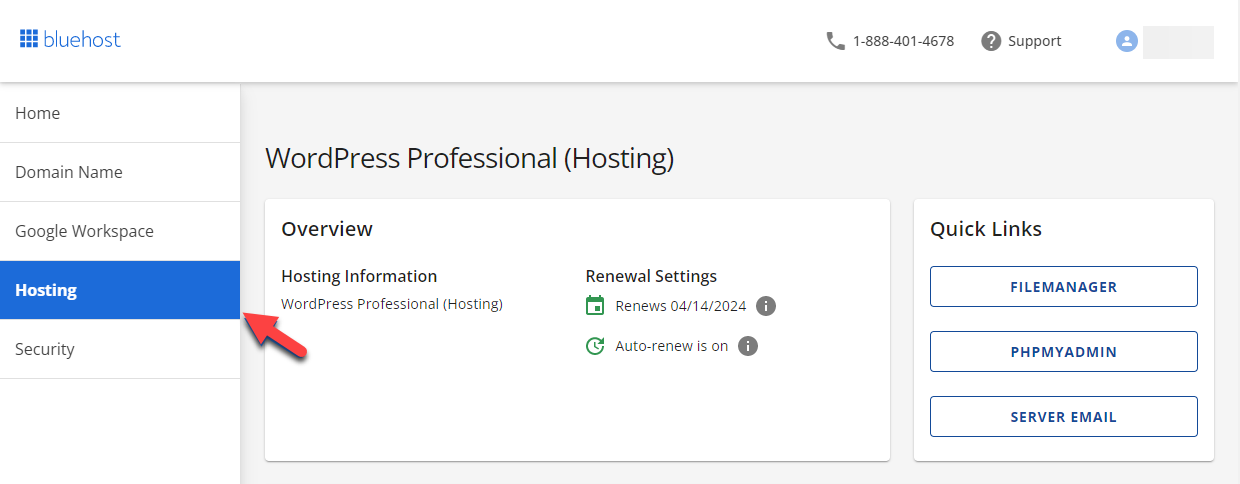
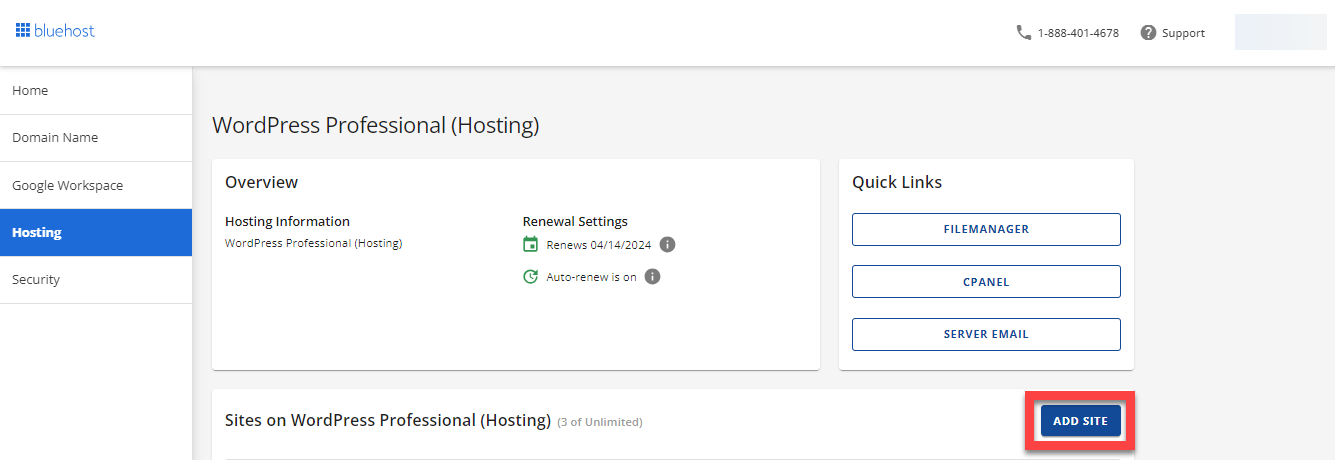
- Sur la page Hosting, cliquez sur « ADD SITE »
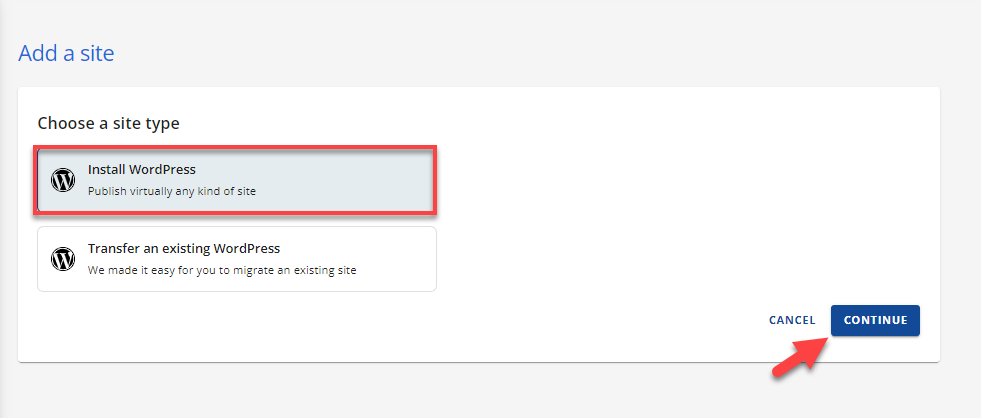
- Sélectionnez « Install WordPress » puis « CONTINUE »
- Entrez le titre de votre site et cliquez sur « CONTINUE »
- Dans « Connect a domain », saisissez votre nom de domaine ou optez pour un domaine temporaire


Après la création, cliquez sur « LOG INTO WORDPRESS ». Deux options vous sont proposées : IA Site Creator ou Import d’un site existant. J’ai trouvé le processus extrêmement convivial : les instructions pas à pas et l’interface IA facilitent la création d’un site professionnel en quelques minutes.
Installation WordPress sur DreamHost
Dans le panneau DreamHost, j’ai cliqué sur WordPress → Install WordPress.

J’ai sélectionné mon domaine, cliqué sur « Advanced Settings » pour vérifier le chemin d’installation (root ou sous-répertoire) et choisi « Automatically Create Database ». Puis j’ai cliqué sur « Install WordPress ».

Sur la page suivante, j’ai pu définir l’usage du site (blog, business, portfolio ou none) pour suggérer des plugiciels. J’ai choisi none. L’installation a duré 10–15 minutes, puis j’ai reçu un courriel avec le lien de connexion, le nom d’utilisateur et le mot de passe WordPress.
Installation WordPress sur HostGator
HostGator propose une installation en un clic sur l’hébergement mutualisé. Après l’achat, j’ai accédé au Customer Portal, cliqué sur Websites → ADD SITE.

J’ai choisi le forfait à gérer, cliqué sur Manage, puis ADD SITE → Install WordPress → CONTINUE.

HostGator a demandé un titre de site puis un domaine (saisir, temporaire ou skip). L’installation automatique a pris quelques minutes.
Pour accéder à WordPress : via le Customer Portal (SSO) ou directement à https://votredomaine/wp-admin.
Mon verdict : Le processus est clair, avec des invites visuelles et la fonction SSO pour un accès rapide.
Gestion de l’hébergement
La gestion efficace de l’hébergement est essentielle pour la performance, la sécurité et la montée en charge. J’ai comparé les outils offerts par chaque fournisseur.
Gestion chez Bluehost
La gestion s’effectue via le Bluehost Account Manager : aperçu des forfaits, accès à cPanel pour les tâches avancées (fichiers, DNS), et outils intégrés pour staging, sauvegardes et installations WordPress en un clic.
Accès au tableau de bord d’hébergement :
- Connectez-vous à Bluehost et accédez à l’Account Manager
- Cliquez sur « Hosting » dans le menu de gauche
- Sélectionnez le plan à gérer s’il y en a plusieurs

Fonctions clés :
- Account Manager : vue d’ensemble des forfaits, dates de renouvellement et usage disque
- cPanel : gestion avancée (fichiers, DNS, bases de données)
- Outils WordPress : staging, sauvegardes, mises à jour automatiques
- Performance : CDN et caching intégrés
- Sécurité : WAF, SSL gratuit, scans hebdomadaires
- Sauvegardes & staging : environnements de test en un clic
- Gestion des utilisateurs : rôles et permissions
Le panneau est épuré ; la barre latérale gauche propose des sections clairement séparées, idéales pour les débutants.
Gestion chez DreamHost
J’ai cliqué sur « Servers » dans le menu pour accéder à la page Manage Servers, où figurent les serveurs actifs avec graphiques d’usage RAM et disque et indication « Auto-Boost ».

En cliquant sur « Manage » pour mon VPS, j’ai accédé aux options de configuration : description du serveur, choix du serveur HTTP (Apache/NGINX), paramètres de proxy et suppression définitive du VPS.

Ces outils offrent un bon équilibre entre monitoring et configuration pour utilisateurs techniques, tout en restant accessibles aux moins expérimentés.
Gestion chez HostGator
Après connexion au Customer Portal, j’ai cliqué sur « Hosting ». Si un seul forfait est présent, HostGator ouvre directement son tableau de bord. Sinon, chaque plan est listé avec domaine, type, statut, date de renouvellement et bouton « Manage ».

En cliquant sur « Manage », j’ai accédé au Package Dashboard : aperçu du forfait, temps avant renouvellement, options d’upgrade et de renouvellement anticipé.

Plus bas, la section « Server Information » affiche l’IP, le lien cPanel et les accès FTP, SSH et DNS. Un bouton « Launch cPanel » ouvre cPanel dans un nouvel onglet pour les options avancées (bases de données, cron, emails).
Le Customer Portal de HostGator simplifie la gestion du serveur pour tous les niveaux d’expertise.
6. Comparaison de la confidentialité et de la sécurité : quelle plateforme est la plus sûre ?
La suite de sécurité complète de Bluehost surpasse la concurrence
Confidentialité et sécurité chez Bluehost
Tous les forfaits incluent des certificats SSL gratuits Let’s Encrypt, chiffrant les échanges entre votre site et les visiteurs.
La sauvegarde quotidienne automatique via CodeGuard est remarquable : Bluehost enregistre vos données chaque jour, contre une fréquence hebdomadaire chez d’autres hébergeurs.
L’intégration de SiteLock offre à la fois l’analyse et la suppression de malware, contrairement à la plupart qui facturent la correction séparément. Le système chasse et élimine les malveillances avant qu’elles n’endommagent votre site ou n’infectent vos visiteurs.
Pour l’e-commerce, l’hébergement WooCommerce sécurisé de Bluehost chiffre les données clients en transit et au repos, protégeant les paiements.
J’ai particulièrement apprécié l’outil de surveillance de liste noire, qui vous alerte si Google ou les fournisseurs de courriel blacklistent votre site, évitant des dégâts majeurs à votre réputation.
Confidentialité et sécurité chez DreamHost
DreamHost prend également la sécurité au sérieux : SSL gratuit avec Let’s Encrypt, confidentialité de domaine incluse et sauvegardes quotidiennes automatiques.
Le pare-feu applicatif (WAF) bloque les attaques courantes : SQLi, XSS ; DreamHost utilise mod_security pour Apache et lua-resty-waf pour NGINX, offrant un traitement haute performance.
La protection DDoS est automatique, mais moins détaillée que chez Bluehost.
DreamHost propose le scanner DreamShield en option payante : analyse et nettoyage hebdomadaire. Contrairement à Bluehost, la suppression n’est pas incluse par défaut.

DreamHost propose aussi le verrouillage IP pour restreindre l’accès à votre compte à certaines adresses IP — très utile pour les entreprises.
En revanche, chaque domaine nécessite un certificat SSL distinct (pas de wildcard), ce qui peut devenir coûteux si vous gérez plusieurs sous-domaines, bien que Let’s Encrypt reste gratuit pour la plupart des usages.
Confidentialité et sécurité chez HostGator
HostGator adopte une approche plus minimaliste. Les plans incluent un SSL Let’s Encrypt gratuit et une protection DDoS contre les attaques UDP grâce à leurs règles de pare-feu personnalisées.
La politique de sauvegarde est plus faible : HostGator ne propose que des sauvegardes hebdomadaires pour les comptes mutualisés, revendeurs et VPS.
HostGator dispose d’un WAF et de règles mod_security étendues, ainsi que de centres de données sécurisés.
Ils offrent la double authentification, mais la documentation est moins précise sur les méthodes (Google Authenticator, YubiKey, etc.).
HostGator rappelle que de nombreuses responsabilités de sécurité incombent à l’utilisateur : gestion des mots de passe, mises à jour, suppression de malware et permissions de fichiers. Bluehost et DreamHost automatisent davantage ces tâches pour les non-experts.
7. Comparaison des emplacements de serveurs
Le réseau mondial de centres de données de Bluehost domine avec plus de 9 emplacements stratégiques
Emplacements de serveurs de Bluehost
Lors de l’inscription, j’ai pu choisir parmi plusieurs centres de données. Bluehost offre un large éventail d’emplacements mondiaux.
La liberté de sélection directe pendant l’inscription est un atout majeur, vous permettant d’optimiser la latence pour votre audience.
Emplacements de serveurs de DreamHost
DreamHost ne possède que trois centres :
- Ashburn, Virginie (US East)
- Hillsboro, Oregon (US West)
- Amsterdam, Pays-Bas (EU West)
DreamHost vous assigne automatiquement un data center. Pour changer, vous devez contacter le support, ce qui est moins pratique que l’option directe de Bluehost.
Emplacements de serveurs de HostGator
HostGator offre également la sélection de centre de données dès l’inscription, comme Bluehost :

Officiellement, leurs serveurs sont à Provo (Utah) et Atlanta, mais l’interface montre qu’ils ont étendu leur présence mondiale. Vous pouvez choisir votre data center lors du checkout et ajouter un CDN Cloudflare pour un réseau de 23 emplacements supplémentaires.
Note : HostGator peut migrer votre compte vers d’autres data centers pour mise à niveau, avec un minimum de coupure.
Bluehost vs DreamHost vs HostGator : le verdict final
Après des tests rigoureux dans toutes les catégories clés, Bluehost s’impose comme le grand gagnant. Son score de performance parfait de 100 %, ses temps de chargement subsecondes, ses fonctionnalités de sécurité intégrées (sauvegardes quotidiennes et suppression de malware), son support ultra-rapide et son interface WordPress conviviale en font le meilleur choix global.
DreamHost brille par ses prix abordables et HostGator par son support express, mais l’équilibre exceptionnel de Bluehost en termes de rapidité, de fonctionnalités et de facilité d’utilisation justifie sa première place.
| Catégorie | Gagnant | Pourquoi |
|---|---|---|
| Prix et forfaits | DreamHost | Forfait Shared Starter dès 2,59 $/mois, le point d’entrée le plus abordable avec 97 jours de garantie satisfait ou remboursé |
| Fonctionnalités | Bluehost | Ensemble de fonctionnalités le plus complet : stockage NVMe, sauvegardes quotidiennes incluses, analyse ET suppression de malware, CPU 5×–10× plus puissant sur les plans performants et outils WordPress optimisés |
| Facilité d’utilisation | DreamHost | Panneau personnalisé épuré et intuitif, parfait équilibre entre simplicité pour les débutants et puissance pour les experts, avec monitoring des ressources |
| Confidentialité et sécurité | Bluehost | Suite de sécurité complète incluse : sauvegardes quotidiennes, suppression de malware SiteLock, double pare-feu, protection DDoS, monitoring en temps réel sans modules payants |
| Emplacements des serveurs | Ex æquo : Bluehost & HostGator | Chacun propose 9+ centres de données mondiaux sur 5 continents, avec choix à l’inscription pour des performances optimales |
| Performances du site | Bluehost | Score GTmetrix parfait de 100 %, LCP de 522 ms, temps de chargement complet de 923 ms : 2,4× plus rapide que DreamHost, 9,5× plus rapide que HostGator |
| Support client | Bluehost | Réponse rapide (~1 min), agents compétents, documentation utile et dépannage non agressif |
| Gagnant global | Bluehost | Vainqueur dans 4 des 7 catégories, excelle en performance, sécurité, support et fonctionnalités — le meilleur choix pour la plupart des utilisateurs |