




- Politique de remboursement de 30 jours
- Domaine Gratuit, SSL Gratuit, CDN Gratuit
- Assistance disponible 24h/24, 7j/7 et 365 jours par an via téléphone, chat, base de connaissances et blog

- Essai gratuit de 14 jours disponible
- Hébergement illimité gratuit, sécurité de pointe, ressources fiables, et assistance personnalisée 24h/24 et 7j/7
- Modèles de sites Web flexibles & personnalisables pour tous les usages, sites d’adhésion, campagnes par e-mail, présence sociale & plus encore
Bluehost vs Squarespace : Résumé rapide
En comparant les deux, Bluehost s’est démarqué comme le meilleur choix global. Il offre des temps de chargement plus rapides, m’a laissé plus de marge de manœuvre pour personnaliser et propose un meilleur rapport qualité-prix selon les forfaits.
Squarespace, quant à lui, excelle dans l’expérience de conception et rend la création d’un site très simple, mais il est moins flexible et coûte plus cher à long terme.
Si vous privilégiez la performance, l’évolutivité et le contrôle, Bluehost est le meilleur choix à long terme.
1. Comparaison des tarifs et des forfaits
Les tarifs d’entrée plus bas de Bluehost lui donnent un avantage.
En matière de tarifs, Bluehost sous-cote clairement Squarespace. Bluehost est un fournisseur d’hébergement, vous payez donc principalement l’espace serveur et les outils WordPress, ce qui rend les forfaits de base beaucoup moins chers.
J’ai trouvé des forfaits à partir de moins de 3 $ par mois, tandis que Squarespace commence à 16 $ par mois puisqu’il regroupe l’hébergement, les modèles et son créateur de site.
Squarespace est plus prévisible car tout est inclus, mais vous paierez plus d’avance. Bluehost, en revanche, peut être moins cher si vous êtes à l’aise pour gérer WordPress et vos propres extensions.
Si vous recherchez la simplicité, Squarespace convient, mais pour les utilisateurs soucieux de leur budget, Bluehost l’emporte ici.
2. Comparaison de l’assistance clientèle : Qui vous soutient vraiment ?
Bluehost offre une assistance plus rapide et plus accessible que Squarespace.
J’ai décidé de tester moi-même le support de Bluehost et de Squarespace, en utilisant le chat en direct et l’e-mail lorsque c’était possible, pour voir non seulement les canaux qu’ils prétendent offrir, mais aussi leur véritable efficacité en pratique.
Bluehost Customer Support
J’ai commencé mon test avec Bluehost en cliquant sur le bouton de chat en direct en bas à droite de leur site. Immédiatement, on m’a demandé de choisir entre des options comme Acheter de nouveaux services, Renouveler l’aide aux services ou Support pour produits existants. J’ai sélectionné pour moi-même. Puis j’ai choisi Hébergement mutualisé dans la liste des produits. Enfin, j’ai entré mon nom et on m’a informé que je serais bientôt connecté.
En moins d’une minute, j’ai été mis en relation avec un agent en direct nommé Louie. J’ai tapé ma question :
Bonjour, je prévois de migrer un site WordPress existant avec WooCommerce. Pouvez-vous m’expliquer précisément les étapes à suivre sur votre plateforme, notamment comment éviter les temps d’arrêt et si vous proposez des outils ou une assistance de migration gratuite ?
Louie a répondu immédiatement. Il a expliqué que Bluehost propose deux options : un outil de migration WordPress gratuit en libre-service et un service professionnel de migration payant.
Lorsque j’ai demandé plus de détails sur l’option gratuite, il m’a immédiatement envoyé le lien vers la base de connaissances officielle : https://bluehost.com/help/article/free-wordpress-migration.
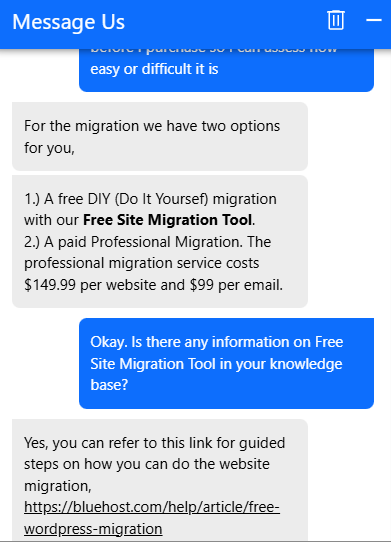
Les réponses étaient directes, les ressources utiles et le ton chaleureux. Dans l’ensemble, la rapidité et la clarté du support de Bluehost m’ont impressionné.
Support client de Squarespace
Le processus de Squarespace était plus long. Depuis mon tableau de bord, j’ai cliqué sur Aide et lancé l’option de chat en direct. Un assistant bot m’a d’abord accueilli, me demandant mon e-mail, mon nom, mon site web et une description du problème.
Après avoir tout rempli, on m’a enfin demandé si je voulais démarrer un chat en direct avec un agent. J’ai cliqué sur oui et une autre fenêtre est apparue avec le message :
En attente d’un agent… Cela peut prendre quelques minutes. Envoyer un e-mail à la place ou Annuler le chat.

J’ai décidé d’attendre. Cela a finalement pris près de 40 minutes avant qu’une agente (Zoe K.) n’arrive. Elle m’a chaleureusement salué(e) et a examiné ma question, qui portait sur les fonctionnalités d’IA de Squarespace et la possibilité de générer des métadonnées SEO comme les méta-descriptions et le balisage schema.
Zoe a confirmé que l’IA de Squarespace peut générer des descriptions SEO et du texte alternatif, mais seulement sur la version 7.1. Elle m’a également envoyé un lien vers la documentation officielle. Une fois en ligne, ses réponses étaient claires, polies et utiles, mais l’attente prolongée m’a laissé frustré(e).
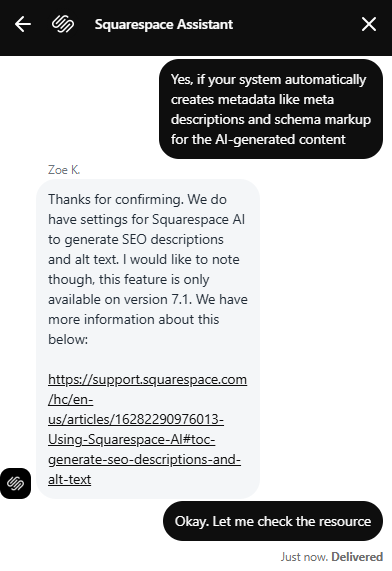
Squarespace n’offre pas non plus de support téléphonique, ce qui peut être rédhibitoire si vous préférez parler à quelqu’un directement. Leur assistance 24/7 se limite à l’e-mail, qui n’est pas toujours rapide en cas de problème critique sur votre site.
3. Comparaison des fonctionnalités d’hébergement
Bluehost propose davantage de fonctionnalités d’hébergement pour plus de flexibilité.
Fonctionnalités de Bluehost
Quand j’ai essayé Bluehost, j’ai été surpris par tout ce qu’il offre pour le prix. Je pouvais héberger plusieurs sites avec un seul compte, et le stockage NVMe rendait tout le chargement ultra rapide.
L’outil de migration gratuit a très bien fonctionné. J’ai transféré un petit site WordPress sans aucun problème. Les sauvegardes hebdomadaires étaient rassurantes, et disposer d’un site de préproduction facilitait la mise à l’essai des modifications de mise en page.
Le panneau de configuration était simple à utiliser, et leur tableau de bord personnalisé rendait encore les choses plus faciles pour les débutants. J’ai aussi apprécié le CDN gratuit, qui a vraiment aidé à accélérer le chargement pour les visiteurs de différents pays.
Fonctionnalités de Squarespace
Squarespace donne une impression très différente car tout est regroupé. Je n’ai pas eu à me soucier de l’hébergement, des sauvegardes ou de SSL. Ils étaient simplement disponibles. Le créateur glisser-déposer est soigné et intuitif, et les modèles ont l’air professionnels dès le départ.
C’est un vrai gain de temps si vous voulez mettre un site en ligne rapidement. Les outils marketing intégrés, les analyses et les options e-commerce sont solides, bien que j’aie trouvé la configuration e-mail limitée car il faut payer un supplément pour Google Workspace.
Le principal inconvénient est que vous ne pouvez pas modifier les paramètres du serveur ni utiliser des fonctionnalités avancées comme la préproduction ou SSH, vous échangez donc le contrôle contre la simplicité.
4. Comparaison des performances du site : Vitesse et fiabilité
Bluehost est plus rapide et plus fiable.
Les performances d’un site sont essentielles car chaque seconde compte. Un site lent ne fait pas que frustrer vos visiteurs, il impacte aussi le référencement SEO et les taux de conversion.
Pour voir les performances réelles de chaque fournisseur, j’ai effectué un test GTmetrix sur deux sites réels : l’un hébergé chez Bluehost et l’autre chez Squarespace.
Ce test m’a permis de mesurer des indicateurs de vitesse concrets comme le temps de chargement, la Peinture de contenu la plus volumineuse (LCP) et le Temps jusqu’au premier octet (TTFB). Ces chiffres indiquent non seulement la rapidité de chargement, mais aussi la fluidité et la réactivité de la navigation pour les visiteurs.
Résultats de performance de Bluehost
Lorsque j’ai testé Bluehost, le site s’est chargé en moins d’une seconde, ce qui est phénoménal selon n’importe quelle norme. La visualisation de la vitesse montrait le contenu apparaissant presque instantanément, sans décalages de mise en page perceptibles.
Avec un TTFB de 138 ms et une LCP inférieure à 600 ms, Bluehost se situe clairement dans la catégorie supérieure en matière de performances. En pratique, cela signifie que les visiteurs voient votre site immédiatement, et Google apprécie cela pour les Core Web Vitals.

Résultats de performance de Squarespace
Squarespace s’est plutôt bien comporté, mais était clairement plus lent. Mon site a mis environ 6 secondes à se charger entièrement, contre moins d’une seconde chez Bluehost.
Son TTFB était en fait un peu meilleur à 117 ms, mais le véritable ralentissement provenait du chargement des images et des scripts. La LCP a atteint 1,2 s, et le chargement complet 1,4 s.
Ces chiffres ne sont pas mauvais, mais à côté de Bluehost, c’était un peu lent.

Que signifient ces résultats
D’après ces tests, il est assez clair que Bluehost offre une expérience globale plus rapide et plus fluide. Les pages se chargent presque instantanément, et la configuration est bien optimisée dès le départ. Squarespace reste performant, mais son créateur de site plus lourd ralentit un peu le tout. Si vous tenez au référencement SEO, à la rétention des visiteurs et à l’augmentation des conversions, Bluehost a clairement l’avantage.
5. Comparaison de la facilité d’utilisation : Quelle plateforme est la plus simple ?
Squarespace l’emporte en termes de facilité d’utilisation avec son créateur épuré.
Quand je compare la facilité d’utilisation, je veux vivre le parcours réel qu’un nouvel utilisateur emprunterait. Cela signifiait passer de la création d’un compte, la connexion aux tableaux de bord, la création d’un site, jusqu’à la façon dont les sauvegardes et la gestion du serveur sont gérées.
Inscription et création d’un nouveau compte
Pour voir combien il est facile de s’inscrire, j’ai commencé par Bluehost.
Bluehost
Depuis leur page d’accueil, j’ai survolé le menu « Hébergement » et cliqué sur « Hébergement Web ».

J’ai immédiatement vu plusieurs forfaits d’hébergement mutualisé et opté pour le forfait Business. Il trouvait le juste équilibre entre prix, stockage et fonctionnalités. De plus, il était marqué comme « recommandé », ce qui a confirmé mon choix.
Une fois que j’ai cliqué sur « Choisir le forfait », sur la page suivante, Bluehost m’a demandé soit de créer un nouveau domaine (gratuit la première année), soit d’en utiliser un que je possédais déjà.

J’ai apprécié cette flexibilité, car parfois je teste l’hébergement avec un domaine temporaire et d’autres fois j’en connecte un que je possède déjà.
Cette fois-ci, j’ai choisi un domaine gratuit, saisi le nom, et Bluehost a instantanément confirmé sa disponibilité. Il y avait également une option « Choisir le domaine plus tard », pratique si vous hésitez encore.
Après cela, je suis arrivé directement dans le panier, où le total affichait 251,64 $ au lieu de 503,64 $, grâce à la remise pour le choix d’un plan de 3 ans.

En dessous, Bluehost listait quelques modules complémentaires optionnels que je pouvais ajouter :
- Essai d’e-mail professionnel (1 mois gratuit, puis 2,99 $/mois) : une montée en gamme pour l’hébergement d’e-mails de marque
- Yoast SEO Premium (2,99 $/mois) : aide à l’optimisation pour les moteurs de recherche et à l’ajout de méta-descriptions
- eCommerce Essentials (6,99 $/mois, facturé annuellement) : plugins et outils groupés pour les adhésions, abonnements et monétisation
- SSL Premium (3,33 $/mois, facturé annuellement) : certificat SSL de niveau supérieur avec garantie et signaux de confiance supplémentaires

Chacun comportait un bouton « Ajouter », mais je n’ai voulu en inclure aucun. Je les ai simplement laissés décochés.
Ce à quoi j’ai prêté attention, c’est la sélection du centre de données. Par défaut, Bluehost m’avait attribué Mumbai, mais je voulais que mon site de test se charge plus rapidement pour les visiteurs basés aux États-Unis, alors j’ai changé l’emplacement pour Arizona, États-Unis.
En bas du panier, je pouvais voir clairement le récapitulatif.
J’ai aimé qu’ils montrent la remise dès le départ, ainsi que la garantie de remboursement de 30 jours. Une fois satisfait, j’ai cliqué sur « Continuer vers la caisse ».
Sur la page de paiement, Bluehost m’a demandé de remplir mes informations de contact :
…
Il y avait aussi une case à cocher demandant si je voulais recevoir des e-mails promotionnels de Bluehost, que j’ai laissée décochée.

Ensuite, j’ai dû créer le mot de passe de mon compte. C’est le même mot de passe qui servirait plus tard à me connecter au tableau de bord de Bluehost. Je l’ai confirmé une fois de plus pour éviter les fautes de frappe.
En ce qui concerne les informations de facturation, je pouvais choisir une carte de crédit ou PayPal. J’ai sélectionné mon mode de paiement, confirmé mon adresse de facturation et poursuivi.
Le récapitulatif de la commande est réapparu sur la droite, me rappelant le domaine, le forfait et le coût final. Il y avait aussi un champ pour un code promo, mais je n’en avais pas.
Enfin, j’ai remarqué un rappel indiquant que tous les forfaits se renouvellent automatiquement à moins d’être annulés, ce qui peut être fait à tout moment via votre compte ou en contactant le support. J’ai apprécié qu’ils l’aient clairement indiqué avant que je n’effectue le paiement.
Du début à la fin, j’ai trouvé le processus d’inscription de Bluehost clair, simple et sans mauvaises surprises.
Après avoir vérifié tous les détails, j’ai cliqué sur « Soumettre le paiement ».
En quelques instants, mon paiement a été traité et j’ai reçu un e-mail de confirmation avec mes identifiants de connexion. Mon compte Bluehost était actif et j’étais prêt à passer à la configuration de mon site.
Squarespace
Ensuite, je suis passé à Squarespace. J’ai immédiatement remarqué la différence. Au lieu de me demander de choisir un forfait d’hébergement, leur page d’accueil affichait un gros bouton « Commencer » en évidence.

Je l’ai cliqué, et l’assistant de démarrage s’est activé. La première page me demandait « De quoi parle votre site ? » avec des catégories comme Photographie, Conseil, Éducation et Services.
J’en ai choisi une qui correspondait à mon projet de test et cliqué sur Suivant.

L’écran suivant portait sur les objectifs du site. Il y avait une longue liste de tâches comme « Vendre des produits », « Créer une communauté », « Proposer des rendez-vous », « Publier un blog » et plus encore.
Cela semblait un peu écrasant à cause du nombre de choix, mais j’ai compris pourquoi. Cela aide Squarespace à adapter le site à mes besoins. J’ai coché quelques objectifs pertinents et cliqué sur Terminer.

Ensuite, j’ai dû créer mon compte. Je pouvais m’inscrire avec un e-mail ou utiliser Google. Pour gagner du temps, j’ai choisi Google.
Une fois connecté, Squarespace m’a demandé de saisir un titre de site (que je pouvais modifier plus tard) puis de sélectionner une personnalité de marque.
Les choix comprenaient Professionnel, Ludique, Audacieux et Excentrique. J’ai opté pour Professionnel car je voulais quelque chose de simple et épuré.
Après cela, Squarespace a immédiatement généré un site de démarrage pour moi, avec une page d’accueil, une page À propos et une section Services.
C’était la différence clé avec Bluehost, car dès que j’ai terminé mon inscription, j’avais déjà un aperçu fonctionnel de mon site. Je n’ai rien eu à installer.
Cette première étape a vraiment montré la différence entre les deux plateformes. Bluehost donnait l’impression d’acheter un espace d’hébergement, puis de se préparer à construire, tandis que Squarespace donnait l’impression de créer immédiatement un site web.
Interface utilisateur : Espace client et tableau de bord
Après l’inscription, je me suis connecté d’abord à Bluehost. L’espace client avait un aspect moderne et épuré, avec une barre latérale à gauche affichant Accueil, Mes sites, Domaines, E-mail & Bureaux, Marketplace, Outils marketing et un onglet Avancé.

Au centre, j’ai vu des raccourcis comme Se connecter à WordPress, Écrire votre premier article de blog et Personnaliser votre design. C’était utile car cela m’offrait une trajectoire claire, plutôt que de me plonger dans un tableau de bord vide.
La section Mes sites listait le site de test que j’avais créé, et en un clic, je pouvais accéder à WordPress. J’ai aussi remarqué un panneau Astuces & conseils sur le côté droit avec des articles et des guides. Cela serait utile pour un néophyte de WordPress. En bas, il y avait une icône de chat flottante, donc l’assistance était toujours à un clic.
Ensuite, j’ai ouvert le tableau de bord de Squarespace. Il avait un aspect très différent : épuré, minimaliste et fortement centré sur les fonctionnalités du site et de l’entreprise.
La barre latérale gauche comprenait des options comme Site web, Pages, Marketing, Analytics, Vente, Planification et Finance. Au lieu des paramètres de serveur ou d’hébergement, tout le tableau de bord tournait autour de la gestion d’un site et d’une activité en ligne.

Par exemple, sous Vente, je pouvais ajouter des produits, gérer les commandes ou configurer des factures. Sous Analytics, j’ai vu des options pour les rapports de trafic et la performance des ventes.
C’était rafraîchissant de ne voir aucun terme technique lié à l’hébergement. Squarespace a tout supprimé pour ne montrer que les fonctionnalités liées à l’entreprise.
J’ai compris ici que le tableau de bord de Bluehost est conçu autour de l’hébergement et de WordPress, tandis que celui de Squarespace est conçu autour de la gestion de votre site et de votre activité. Les deux étaient faciles à naviguer, mais de manières très différentes.
Création d’un nouveau site
Je voulais savoir à quelle vitesse je pouvais vraiment mettre un site en ligne.
Bluehost
Comme Bluehost est un fournisseur d’hébergement (et non un créateur de site comme Squarespace), vous devez installer un CMS tel que WordPress avant de pouvoir commencer la conception. Je voulais voir à quel point ce processus serait fluide pour un débutant.
Depuis le tableau de bord, j’ai cliqué sur « Sites web » dans la barre latérale, puis choisi « Ajouter un site ».

Bluehost m’a immédiatement proposé l’option d’Installer WordPress ou d’Importer un site existant. J’ai choisi la première, saisi le nom de mon site et l’ai connecté au domaine gratuit que je venais d’enregistrer.
Le système a confirmé la configuration et en moins d’une minute, le processus d’installation a commencé.

C’est là que Bluehost ajoute une touche de raffinement : ils utilisent un Créateur de site IA pour rendre l’expérience WordPress moins intimidante.

Immédiatement après l’installation, l’IA m’a posé une question simple mais astucieuse :
Êtes-vous un utilisateur WordPress débutant, intermédiaire ou avancé ?
J’ai sélectionné débutant, juste pour voir à quel point la configuration serait conviviale. En fonction de ce choix, il a recommandé des mises en page plus simples et plus guidées.
Ensuite, j’ai vu une collection de mises en page prêtes à l’emploi (modèles épurés pour blogs, sites d’entreprise et boutiques en ligne).
Chaque mise en page comportait un bouton Aperçu pour que je puisse tester le rendu avant de m’engager. J’en ai parcouru plusieurs jusqu’à trouver celle qui correspondait à mon projet, puis j’ai cliqué sur Publier.

En quelques minutes, Bluehost avait déployé un site WordPress entièrement fonctionnel sur mon domaine. De là, je pouvais me connecter directement au tableau de bord d’administration WordPress en un seul clic.
Cela ouvrait la porte à la personnalisation de tout : installation de thèmes, ajout d’extensions, modification de pages et création d’articles.
J’ai remarqué que même si ce processus n’était pas aussi instantané que chez Squarespace (où vous arrivez directement dans un éditeur de site pré-construit), il restait simple. Bluehost m’a guidé pas à pas, et la configuration par IA a supprimé une grande part d’incertitude. Cela a pris environ cinq minutes du début à la fin, et j’avais un site en ligne.
En bref : avec Bluehost, vous échangez un peu de temps de configuration contre la flexibilité d’un contrôle WordPress complet. Pour moi, c’était assez simple à gérer, et l’assistance par IA a certainement rendu le processus moins intimidant qu’une installation WordPress brute.
Squarespace
Lorsque je suis passé à Squarespace, l’expérience a immédiatement changé. Contrairement à Bluehost, où vous installez WordPress avant de construire, Squarespace avait déjà créé un site de démarrage pour moi pendant le processus d’inscription.
Lorsque je suis arrivé sur le tableau de bord, il n’y avait pas d’étape d’« installation ». Les bases étaient déjà en place.
Tout ce que j’ai eu à faire était de cliquer sur « Modifier » en haut à gauche, et l’éditeur glisser-déposer s’est ouvert.

L’interface se voulait soignée et moderne. Chaque fois que je survolais une section, des commandes d’édition apparaissaient, me permettant de modifier le texte, remplacer des images, dupliquer ou déplacer des blocs, ou supprimer des sections entières. C’était très visuel et intuitif. En fait, tout se passait directement sur la page, et je pouvais voir les résultats instantanément.

Ajouter de nouvelles sections était ultra simple. Il suffisait de cliquer sur « + Ajouter une section », choisir parmi des modèles comme À propos, Contact ou Boutique, et glisser un bloc Contact qui se mettait en forme instantanément, me faisant gagner un temps fou.
J’ai aussi apprécié le bascule rapide aperçu bureau/mobile pour vérifier l’apparence avant la publication.
En moins de 10 minutes, j’avais une page d’accueil propre et professionnelle sans toucher une ligne de code. Squarespace gérait l’hébergement, le SSL et le backend, je n’avais qu’à peaufiner le design.
C’est là que j’ai réalisé : Bluehost vous donne les outils et la liberté de construire, tandis que Squarespace vous offre une base prête à affiner.
Sauvegardes et gestion du serveur
Enfin, je voulais voir comment chaque plateforme gérait les sauvegardes et la gestion du serveur, car c’est là que les fournisseurs d’hébergement se distinguent généralement des créateurs de sites tout-en-un.
Bluehost
Sur Bluehost, les sauvegardes sont incluses dans les forfaits d’hébergement. Avec le forfait de base, j’avais des sauvegardes hebdomadaires, ce qui était rassurant car je n’avais pas besoin de plugins supplémentaires.
Pour les gérer, je suis allé sur le tableau de bord principal de Bluehost, cliqué sur « Mes sites » dans la barre latérale et sélectionné mon site de test.
Cela a ouvert un tableau de bord spécifique au site avec des onglets comme Aperçu, Utilisateurs, Sauvegardes, Performance, Sécurité, Extensions et Paramètres. J’ai cliqué sur l’onglet Sauvegardes pour tout voir.

La page des sauvegardes était très claire et directe. En haut, elle était intitulée CodeGuard Backups, le service que Bluehost utilise pour cette fonctionnalité.
En dessous, j’ai vu une liste chronologique de toutes mes sauvegardes récentes, chacune marquée avec la date et l’heure exactes. Cela facilitait grandement le choix du bon point de restauration en cas de problème sur mon site.
J’avais aussi accès à cPanel (sous l’onglet Avancé), où je pouvais gérer les bases de données, les comptes e-mail, le gestionnaire de fichiers et même SSH. Pour les utilisateurs avancés, ce niveau de contrôle est inestimable.
Squarespace
Passer à Squarespace offrait une expérience totalement différente. Squarespace ne fournit pas de cPanel, ni de contrôles de base de données ou d’accès au serveur. Tout est géré en coulisses (sauvegardes, SSL et hébergement sont automatiques).
C’est très pratique si vous voulez une configuration sans tracas, mais pour ceux qui apprécient un contrôle total des paramètres de performance ou des bases de données, cela paraît limité comparé à Bluehost.
6. Comparaison de la confidentialité et de la sécurité : Quelle plateforme est la plus sécurisée ?
Squarespace offre des protections de sécurité et de confidentialité intégrées plus solides.
Confidentialité et sécurité de Bluehost
Lorsque j’ai testé Bluehost, j’ai constaté que leurs forfaits incluent des certificats SSL gratuits par défaut, ce qui signifie que mes sites étaient automatiquement cryptés. Cela m’a rassuré sur la protection des données des visiteurs, comme les envois de formulaires ou les identifiants de connexion.
Une autre couche de protection provenait de l’atténuation DDoS et d’un pare-feu d’application Web (WAF) qui bloquait activement le trafic suspect.
CodeGuard gère les sauvegardes, et avec les forfaits supérieurs, j’avais des sauvegardes automatiques quotidiennes. J’ai aussi apprécié pouvoir créer une sauvegarde manuelle depuis le tableau de bord avant de tester un nouveau plugin ou thème. Pour les malwares, Bluehost effectue des analyses automatiques pour identifier les menaces et empêcher la propagation des infections.
Ils proposaient également une intégration de Cloudflare directement dans le tableau de bord. Cela constituait une protection supplémentaire contre le trafic malveillant.

Depuis l’onglet Avancé, je pouvais accéder à cPanel et gérer directement les paramètres de sécurité, y compris l’accès SSH et la gestion des mots de passe. En matière de confidentialité, Bluehost m’a offert le contrôle des autorisations au niveau du compte, de sorte que je pouvais déterminer qui avait accès à mon environnement d’hébergement.
Dans l’ensemble, Bluehost offre de nombreux outils si vous souhaitez gérer vous-même votre configuration de sécurité, notamment en tant qu’utilisateur WordPress ou VPS.
Confidentialité et sécurité de Squarespace
Squarespace adopte une approche entièrement gérée. Chaque site est livré avec SSL et une protection DDoS intégrée sans aucune configuration requise.
J’ai apprécié les fonctionnalités de sécurité supplémentaires comme la surveillance des activités de connexion et l’authentification à deux facteurs (2FA) en option.
Les outils de confidentialité comme les bannières de cookies étaient facilement ajoutables, et les sauvegardes s’exécutaient automatiquement en arrière-plan. Les paiements sont conformes à PCI-DSS, transitant directement par Stripe ou PayPal.
Globalement, c’était une configuration de type « ne vous en souciez pas », sans avoir besoin de pare-feu ou d’analyses antivirus.
7. Comparaison des emplacements des serveurs
Bluehost l’emporte car il me donne un contrôle réel pour choisir parmi plusieurs emplacements de serveurs mondiaux.
Emplacements des serveurs Bluehost
Lorsque je me suis inscrit chez Bluehost, j’ai apprécié de pouvoir choisir mon centre de données lors du paiement. Cela me donnait le sentiment de contrôler les performances de mon site.
Les options comprenaient :
- États-Unis (Arizona, Virginie)
- Europe (Francfort, Paris, Londres, Madrid)
- Brésil (São Paulo)
- Australie (Sydney)
- Inde (Mumbai)
Cette répartition mondiale couvrait l’Amérique du Nord, l’Europe, l’Amérique du Sud, l’Asie et l’Océanie. Pour moi, cette flexibilité était très importante. Si mon audience se trouvait principalement en Europe, je pouvais choisir Francfort ou Londres. Si je voulais cibler le sous-continent indien, Mumbai était le choix évident.
Choisir le centre de données le plus proche de mes visiteurs réduisait la latence, ce qui se traduisait par des temps de chargement plus rapides et une expérience plus fluide. Bluehost a également simplifié le processus de sélection en présentant clairement les emplacements disponibles lors de l’inscription.

Emplacements des serveurs de Squarespace
Squarespace adopte une approche différente. Vous ne pouvez pas choisir un serveur, et votre site est hébergé dans des centres de données Tier III aux États-Unis.
Pour compenser, Squarespace utilise des réseaux de distribution de contenu (CDN) pour servir les images et autres fichiers statiques depuis des serveurs proches de vos visiteurs, de sorte que les performances globales restent correctes.
L’infrastructure est entièrement gérée avec redondance en cloud privé et surveillance 24/7, mais en tant qu’utilisateur, je n’avais aucun contrôle ni visibilité sur l’emplacement exact de mon site.
Bluehost vs Squarespace : En conclusion
Après avoir tout testé de manière pratique, j’ai choisi Bluehost comme grand vainqueur. Il est moins cher au départ, offre des vitesses plus rapides, plus de contrôle sur les fonctionnalités d’hébergement et la flexibilité pour monter en puissance.
Squarespace est idéal pour les débutants qui recherchent la simplicité, mais la combinaison de performances, de tarifs et d’options avancées de Bluehost en fait le meilleur choix à long terme.
| Catégorie | Vainqueur | Pourquoi |
|---|---|---|
| Tarifs et forfaits | Bluehost | Les forfaits d’entrée commencent à 3,99 $/mois, beaucoup moins cher que les 16 $/mois de Squarespace. |
| Assistance | Bluehost | Assistance 24/7 par chat en direct et téléphone ; Squarespace ne propose que le courrier électronique et un chat en direct aux heures limitées. |
| Fonctionnalités d’hébergement | Bluehost | Migration de site gratuite, outils de préproduction, accès cPanel et flexibilité accrue. |
| Performances du site | Bluehost | GTmetrix a montré un temps de chargement complet de 950 ms contre 5,8 s pour Squarespace. |
| Facilité d’utilisation | Squarespace | Site généré instantanément par IA et créateur glisser-déposer intuitif, rendant le processus plus simple pour les débutants. |
| Confidentialité et sécurité | Squarespace | Protections intégrées renforcées (2FA, outils de cookies/confidentialité). |
| Emplacements des serveurs | Bluehost | Plusieurs centres de données mondiaux contre serveurs uniquement aux États-Unis et CDN chez Squarespace. |