





- Politique de remboursement de 30 jours
- Nom de domaine gratuit, Transfert de site gratuit, Certificat SSL gratuit
- Assistance disponible 24h/24, 7j/7 et 365 jours par téléphone, chat, tweet et base de connaissances


- Garantie de remboursement de 30 jours
- Optimisation des performances alimentée par l’IA, et hébergement Turbo offrant des vitesses jusqu’à 20 fois plus rapides
- Support interne disponible 24h/24, 7j/7, 365 jours par an par téléphone, chat en direct et système de tickets
HostGator vs Hosting.com : Résumé rapide
Hosting.com s’est avéré systématiquement moins cher, a offert des performances beaucoup plus rapides dans mes GTmetrix et propose plus de 20 emplacements de serveurs dans le monde entier.
HostGator présente encore des atouts comme des sauvegardes quotidiennes fiables et un excellent support client accessible par téléphone, mais la combinaison prix, vitesse, sécurité et flexibilité de Hosting.com en fait le meilleur rapport qualité-prix pour la plupart des utilisateurs.
1. Comparaison des tarifs et des plans
Hosting.com s’avère clairement moins cher. Leur hébergement partagé commence à seulement 1,99 $/mois, tandis que le plan d’entrée de gamme de HostGator est à 3,95 $/mois. Même pour l’hébergement WordPress et VPS, Hosting.com propose systématiquement de meilleures offres pour les engagements à court terme, bien que les tarifs de renouvellement soient plus élevés.
HostGator, quant à lui, paraît plus stable grâce à des options de stockage plus importantes, une bande passante illimitée et des fonctionnalités intégrées solides, mais il est nettement plus cher dans la plupart des catégories. Si vous débutez et que vous souhaitez le tarif d’entrée le plus bas possible, Hosting.com vous offre plus de marge de manœuvre pour votre budget.
2. Comparaison du support client : Qui vous soutient le mieux ?
HostGator offre un support plus rapide et plus accessible via plusieurs canaux, ce qui en fait le choix le plus solide.
Support client HostGator
HostGator coche presque toutes les cases avec une disponibilité 24 h/24 et 7 j/7 toute l’année par téléphone, chat en direct, courriel et support par ticket. Ils proposent également une base de connaissances, des tutoriels et un forum communautaire.
Pour les tester, j’ai commencé par le chat en direct directement depuis leur page d’accueil.

En quelques secondes, une fenêtre contextuelle m’a demandé mes coordonnées (nom, courriel et type de service souhaité).
Après avoir rempli ces informations, j’ai été mis en relation avec un agent en moins de 30 secondes. C’était suffisamment rapide pour faire une vraie différence lorsque l’on est stressé par un problème.
J’ai demandé s’il était possible d’exécuter une application Laravel avec Redis et Supervisor sur leurs plans. L’agent a clairement confirmé que cela nécessitait un plan d’hébergement VPS, car il inclut un accès complet au terminal.
Ce qui m’a impressionné, ce n’était pas seulement la rapidité de la réponse, mais aussi le fait que l’agent m’a donné une recommandation directe et précise plutôt qu’un vague argumentaire commercial
L’échange dans son ensemble a été fluide, professionnel et rapide. Si vous appréciez une assistance immédiate, le chat en direct et le support téléphonique de HostGator se distinguent vraiment.
Support client Hosting.com
Hosting.com adopte une approche légèrement différente. Ils offrent un support par ticket, un chat en direct (dans le tableau de bord) et une base de connaissances.
Pour les tester, j’ai utilisé à la fois les tickets et le chat en direct.
Support par ticket : En haut à droite du tableau de bord, j’ai cliqué sur Aide → Ouvrir un ticket de support.

J’ai demandé comment configurer un pare-feu pour n’autoriser que les ports 22, 80 et 443. La réponse est arrivée 26 heures plus tard. Elle était polie et précise, mais générique. Pour des problèmes urgents, ce délai m’a semblé trop long.

Chat en direct : Ensuite, j’ai utilisé l’icône de chat dans le tableau de bord, rempli rapidement les champs (courriel, NIP de support, service) et demandé si Softaculous configure automatiquement les bases de données et PHP.
Un agent a répondu en moins d’une minute, tout était prêt. Le chat a duré environ 3 minutes et a été très utile.

D’après mes tests, le chat en direct de Hosting.com fonctionne très bien, mais les réponses aux tickets sont beaucoup plus lentes. Pour les questions non urgentes, les tickets conviennent, mais pour une aide en temps réel, je m’en tiendrais au chat.
3. Comparaison des fonctionnalités d’hébergement
HostGator intègre des fonctionnalités plus avancées dans tous ses plans.
Fonctionnalités HostGator
Lorsque j’ai utilisé HostGator, j’ai été surtout impressionné par sa fiabilité. Les sauvegardes automatiques quotidiennes signifiaient que je n’avais jamais à craindre de perdre des avancées, et la bande passante illimitée gérait facilement les pics de trafic.
Leurs plans incluent un SSL gratuit, une migration de site gratuite et cPanel, ce qui rend la gestion simple et familière.
Les utilisateurs avancés apprécieront les avantages comme l’accès SSH, les sites de préproduction, la mise en cache et la prise en charge multilingue.
Même sans générateur de site, HostGator reste une option solide et complète grâce à son mélange de sécurité, d’évolutivité et d’outils avancés.
Fonctionnalités Hosting.com
Tester Hosting.com m’a paru simple et adapté aux débutants. Leur configuration cPanel m’a offert le contrôle dont j’avais besoin sans être écrasante, et j’ai apprécié qu’ils incluent un SSL gratuit et la migration gratuite du site dans tous les plans.
Le générateur de site piloté par IA était une bonne initiative, me permettant de lancer rapidement un site WordPress sans configuration supplémentaire. Hosting.com gère également bien l’hébergement d’emails, offrant jusqu’à 40 comptes selon votre plan, ce qui est utile si vous gérez une petite équipe ou entreprise.
Le seul inconvénient que j’ai constaté est que les sauvegardes sont hebdomadaires plutôt que quotidiennes, ce qui implique que vous devrez faire preuve de proactivité pour les enregistrements manuels.
4. Comparaison des performances des sites web : quel hébergeur est le plus rapide ?
D’après mes tests GTmetrix, Hosting.com offre des performances plus rapides et plus fiables.
Pour voir réellement comment chaque hébergeur se comporte en profondeur, j’ai lancé un test GTmetrix sur deux sites : l’un hébergé chez HostGator et l’autre chez Hosting.com.
Cela m’a permis de comparer des métriques réelles comme le temps de chargement, le temps jusqu’à l’interactivité et le temps de blocage total.
Performances du site HostGator
Pour HostGator, j’ai testé leur page d’accueil officielle. Les résultats étaient mitigés.
- Note GTmetrix : la performance a obtenu 75 % et la structure 88 %, ce qui indique que le site est assez optimisé, mais pas parfait.
- Largest Contentful Paint (LCP) : un impressionnant 671 ms, ce qui signifie que le contenu principal s’est affiché assez rapidement.
- Total Blocking Time (TBT) : 623 ms, bien plus élevé que ce que j’aurais souhaité. Cela signifie que la page semblait moins réactive car le navigateur devait attendre les scripts.
- Cumulative Layout Shift (CLS) : 0, ce qui est excellent. Cela signifie que les éléments ne bougeaient pas pendant le chargement.
- Chargement de la page : le site a mis 4,0 s pour se charger et un énorme 12,5 s pour charger entièrement toutes les ressources. C’est problématique car les visiteurs quittent souvent si un site met plus de 3 à 4 secondes.
- Time to Interactive (TTI) : 4,6 s, ce qui signifie qu’il a fallu ce temps avant de pouvoir interagir pleinement avec la page.
Globalement, HostGator s’en sort bien pour le rendu initial, mais il a du mal avec la réactivité et les scripts lourds qui retardent le chargement complet.

Performances du site Hosting.com
Puis, j’ai testé un site hébergé sur Hosting.com, et les résultats étaient bien plus convaincants.
- Note GTmetrix : la performance atteint un quasi-parfait 94 %, avec une structure à 95 %.
- Largest Contentful Paint (LCP) : 844 ms, un peu plus lent que celui de HostGator, mais toujours sous la seconde recommandée.
- Total Blocking Time (TBT) : seulement 56 ms, une énorme différence comparée aux 623 ms de HostGator. Cela montre que les pages de Hosting.com répondent presque instantanément.
- Cumulative Layout Shift (CLS) : 0,12, ce qui reste stable et dans les limites acceptables.
- Chargement de la page : le site s’est entièrement chargé en seulement 1,1 s, avec un temps onload également autour de 1,0 s.
- Time to Interactive (TTI) : seulement 1,0 s, ce qui signifie que les utilisateurs pouvaient interagir avec le site presque instantanément.
Au vu de ces chiffres, Hosting.com gère nettement mieux les scripts et les ressources. Les pages étaient vives, réactives et sans temps de chargement superflus.

5. Comparaison de la facilité d’utilisation : quelle plateforme est la plus simple à utiliser ?
Hosting.com l’emporte grâce à son tableau de bord moderne et à ses outils de gestion de serveur plus fluides.
Inscription et création d’un nouveau compte
Pour voir à quel point il est facile de s’inscrire auprès de chaque hébergeur, j’ai commencé par créer des comptes sur HostGator et Hosting.com. Cette première étape est importante, car si l’inscription paraît compliquée ou déroutante, elle peut décourager les débutants avant même qu’ils ne lancent leur premier site.
HostGator
J’ai commencé avec HostGator. Depuis la page d’accueil, j’ai survolé Hosting dans le menu supérieur et cliqué sur Web Hosting.
En faisant défiler, j’ai consulté les plans et choisi le Baby Plan. J’ai cliqué sur Choose Plan et suis arrivé sur la page de configuration.
Ici, j’avais le choix d’enregistrer un nouveau domaine, d’utiliser un domaine que je possédais déjà ou de choisir un domaine plus tard. J’ai décidé de passer l’enregistrement du domaine et de continuer.
L’écran suivant affichait la page de paiement, où j’ai choisi la durée de facturation. Pour trois ans, le Baby Plan m’est revenu à 4,95 $/mois, soit 178,20 $ payés d’avance, comparé à un prix de renouvellement de 596,60 $.
Ce qui ressortait ici, ce sont les ventes additionnelles : Professional Email Trial, SiteLock Security et CodeGuard Backups. Elles étaient clairement indiquées, mais faciles à manquer si l’on n’y prenait pas garde. Il y avait aussi une option pour changer de centre de données.
Sur le côté droit, le Order Summary affichait clairement le sous-total, les économies et le montant du jour. J’ai apprécié la présence d’un champ pour un code promo, et la garantie satisfait ou remboursé de 30 jours était bien visible.
Après confirmation, j’ai cliqué sur Continue to Checkout, où j’ai saisi mes informations personnelles, créé mon mot de passe de compte et ajouté les informations de paiement.
J’ai utilisé ma carte de débit, vérifié le résumé de commande final, puis cliqué sur Submit Payment. L’ensemble du processus a été fluide et je l’ai trouvé très adapté aux débutants. HostGator ne vous submerge pas avec trop d’étapes techniques.
Hosting.com
Puis, je suis passé à Hosting.com. Leur processus d’inscription m’a semblé encore plus soigné. Sur la page d’accueil, j’ai survolé Hosting et navigué vers Servers → VPS Hosting.
Je voulais tester la facilité de mise en place d’un VPS non géré, alors j’ai cliqué sur Compare Plans. Après avoir examiné les options, j’ai choisi le VPS M plan et cliqué sur Buy Now.
La page de configuration du produit m’a impressionné car elle m’a permis de tout personnaliser sans confusion.
J’ai choisi la durée de facturation (1 an à 143,88 $ avec une remise de 52 %), sélectionné AlmaLinux comme système d’exploitation (Ubuntu et Debian étaient également disponibles) et choisi un emplacement de serveur à Dallas, États-Unis.
Sur le côté droit, un résumé en direct se mettait à jour instantanément au fur et à mesure de mes choix, de sorte que je savais toujours quel serait mon total.
Une fois satisfait, j’ai cliqué sur Add to basket. Sur la page suivante, j’ai vérifié mon panier et suis passé au paiement.
J’ai créé mon compte Hosting.com en saisissant mes coordonnées, ajoutant les informations de facturation et choisissant PayPal. La page finale affichait clairement le sous-total, la remise et le total avant que je ne confirme la commande.
L’ensemble du processus était fluide et transparent, plus personnalisable que HostGator mais toujours adapté aux débutants. Je suis passé de la page d’accueil à la confirmation de commande en moins de 10 minutes.
Interface utilisateur : espace client et tableau de bord
Après l’inscription, je voulais voir ce que ça donne de se connecter aux tableaux de bord de chaque hébergeur, car c’est là que vous gérez vos sites, la facturation et les réglages. Un tableau de bord confus peut rendre même les tâches simples frustrantes, donc c’était une partie importante de mon analyse.
HostGator
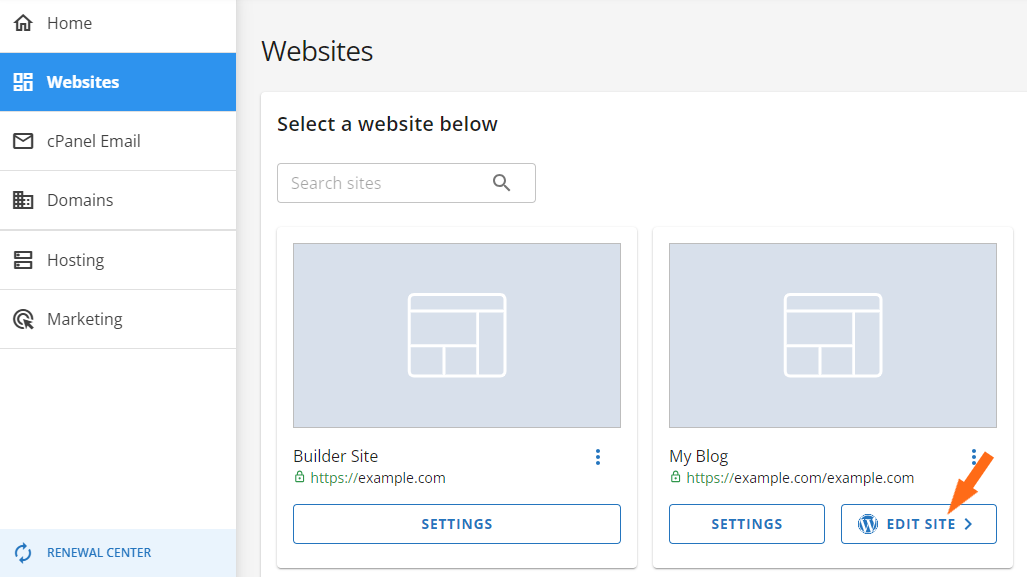
Lorsque je me suis connecté à HostGator, j’ai atterri sur le Customer Portal. Au centre se trouvait un tableau de tous mes forfaits d’hébergement, affichant le nom du plan, le domaine associé, la date de renouvellement et le statut. Chaque plan comportait des boutons d’action clairs (Manage et cPanel Email) pour accéder rapidement aux zones clés.
Le menu de gauche était minimaliste et bien structuré, avec des sections comme Home, Websites, Hosting, Domains et Marketing. Cette organisation rend la navigation très facile, même pour les débutants. J’ai particulièrement apprécié les sections Renewal Center et Marketplace, utiles si vous souhaitez renouveler ou acheter des outils supplémentaires. Dans l’ensemble, le tableau de bord de HostGator est fonctionnel et facile à prendre en main, bien que les utilisateurs plus avancés le trouvent peut-être trop basique.
Hosting.com
Sur Hosting.com, l’expérience était encore plus fluide. Après la connexion, j’ai été accueilli par un Customer Portal épuré et dynamique. Ce qui m’a marqué, c’est que le menu de gauche mettait immédiatement à jour le panneau de droite, sans recharger les pages entières. Ce petit détail rend le portail moderne et réactif.
En haut, j’ai vu un message « Welcome » personnalisé et un bouton Place New Order. Le tableau de bord principal était divisé en cartes pour Domains, Hosting et Billing. En cliquant sur l’une d’elles, les détails s’affichaient en ligne, montrant mes plans actifs, les dates de renouvellement et les statuts actuels.
Le véritable avantage du tableau de bord de Hosting.com réside dans sa rapidité et sa clarté. La navigation était fluide, et je n’ai pas perdu de temps à attendre des rechargements complets de page. Pour quelqu’un gérant plusieurs sites ou services, ce design permet de tout garder organisé et efficace.
Installation d’un site : création d’un nouveau site WordPress
La prochaine chose que je voulais vérifier était la facilité de lancement d’un nouveau site WordPress. Étant donné que WordPress alimente la plupart des sites aujourd’hui, le processus d’installation en dit long sur l’ergonomie de l’hébergeur.
HostGator
Après avoir acheté chez HostGator, je suis arrivé sur le Customer Portal Dashboard. De là, j’ai cliqué sur l’onglet Websites pour gérer les sites existants ou en créer de nouveaux.
Puis, j’ai cliqué sur Add Site. Cette action m’a dirigé vers l’onglet Hosting, où j’ai dû sélectionner le forfait que je voulais utiliser. J’ai cliqué sur Manage pour mon plan actif, ce qui a ouvert le tableau de bord du forfait.
À l’intérieur, j’ai cliqué de nouveau sur Add Site.
Cette fois, HostGator m’a donné la possibilité d’Installer WordPress, j’ai donc sélectionné cette option et cliqué sur Continue.
On m’a alors demandé d’entrer le titre du site. Je pouvais aussi choisir de passer cette étape si je ne voulais pas le configurer tout de suite. Ensuite, j’avais trois options de domaine :
- Entrer un nom de domaine existant
- Utiliser un domaine temporaire
- Passer pour l’instant
J’ai saisi mon domaine, cliqué sur continuer, et le processus d’installation de WordPress a démarré. En moins d’une minute, c’était terminé et prêt à l’emploi.
Une fois WordPress installé, j’avais deux moyens d’accéder au tableau de bord :
- Option 1 : Customer Portal (connexion unique) : Dans le tableau de bord, je suis allé à Websites → Edit Site et me suis connecté en un clic. Cela ne fonctionne qu’avec l’installeur One-Click de HostGator et rend la connexion très pratique.
- Option 2 : connexion directe via wp-admin : après la propagation DNS, je pouvais me connecter à https://yourdomainname.com/wp-admin en utilisant les identifiants définis lors de l’installation.

Les deux ont fonctionné sans accroc, bien que je préfère la connexion unique. Dans l’ensemble, l’installation de WordPress sur HostGator a été rapide et simple.
Hosting.com
Sur Hosting.com, le processus était tout aussi facile, bien qu’il paraisse plus avancé. Depuis le Customer Portal, j’ai cliqué sur Manage à côté de mon produit d’hébergement.
Sur la page suivante, j’ai cliqué sur Login to Control Panel, ce qui a lancé cPanel en entier instantanément, sans avoir besoin de ressaisir les identifiants.
Dans cPanel, j’ai utilisé le Softaculous App Installer. J’ai cliqué sur “Install WordPress”, sélectionné mon domaine, rempli le titre du site et les informations d’admin, puis cliqué sur Install.
En moins de cinq minutes, j’avais un site WordPress opérationnel. Ce que j’ai aimé chez Hosting.com, c’est que vous bénéficiez de toute la puissance de cPanel sans restrictions, permettant aux utilisateurs avancés d’affiner les bases de données ou d’installer d’autres applis tout aussi facilement.
Gestion du serveur et de l’hébergement
Enfin, j’ai vérifié les outils que chaque hébergeur propose pour la gestion continue des serveurs et des sites. L’installation, c’est une chose, mais la facilité d’utilisation à long terme compte vraiment.
HostGator
Sur HostGator, j’ai accédé à la section Hosting Packages dans le Customer Portal. De là, je pouvais gérer mes forfaits, voir les informations du serveur (adresse IP, identifiants cPanel, paramètres DNS) et me connecter via FTP ou SSH. Pour les plans VPS et Dedicated, je pouvais également vérifier l’utilisation des ressources comme la RAM, l’espace disque et la bande passante.
L’interface est épurée, mais les contrôles semblaient plus limités par rapport à Hosting.com. La plupart des configurations avancées m’ont toujours obligé à me connecter à cPanel.
Hosting.com
Pour tester la gestion des serveurs chez Hosting.com, je suis allé sur mon plan VPS actif, en l’occurrence le Unmanaged Linux VPS (Linux S – Self Managed). Je voulais vérifier si leurs outils étaient suffisamment pratiques pour une utilisation quotidienne et comment ils se comparaient aux autres fournisseurs que j’ai testés.
La page qui s’est ouverte s’intitulait Manage Your Product, et dès le départ, elle a fait forte impression. Tout était clairement agencé et, même s’il s’agissait d’un VPS non géré, l’interface n’était pas du tout écrasante.
En haut, il y a un panneau d’actions serveur en un clic :
- Reinstall Server – Je pouvais recharger le système d’exploitation ou changer de distribution (par exemple AlmaLinux → Ubuntu) en quelques secondes.
- Console Login – Un terminal intégré au navigateur m’offrait un accès direct au VPS sans SSH, pratique en cas de perte d’accès.
- Power Controls – Redémarrage, arrêt ou mise sous tension rapides sans recherche fastidieuse.
- Recovery ISO Mode – Me permet de monter une image de récupération en cas de plantage du système, un filet de sécurité rassurant.
En faisant défiler, j’ai vu trois onglets qui facilitaient la consultation des infos serveur :
- Overview – Vue d’ensemble rapide du système (AlmaLinux), nom d’hôte, IP et identifiants root, le tout facile à mettre à jour.
- Billing – Affiche la durée de l’abonnement, les dates de renouvellement et les détails du plan, tout regroupé au même endroit.
- Settings – Me permet de renommer le serveur, de réaffecter des IP ou d’ajouter des notes, offrant un contrôle simple mais flexible.
Deux petites fonctionnalités ont vraiment retenu mon attention :
- Product Notes – Un champ texte simple pour noter des rappels comme site WordPress du client X ou tests pour le projet Y. Super pratique en gestion de plusieurs serveurs.
- Product Secrets – Un coffre-fort chiffré (AES-256) pour stocker mots de passe root, clés SSH ou jetons API. La plupart des hébergeurs vous obligent à utiliser un gestionnaire séparé, donc l’avoir intégré était sécurisé et pratique.
L’interface était rapide et réactive. En d’autres termes, les actions se faisaient instantanément, la navigation était claire et je n’ai jamais eu à chercher dans les menus. Pour moi, la gestion d’un VPS consiste à réagir rapidement, à évoluer facilement et à ajuster les configurations sans stress, et Hosting.com a rendu cela fluide et simple.
6. Comparaison de la confidentialité et de la sécurité : quelle plateforme est la plus sécurisée ?
Hosting.com offre des protections intégrées plus solides et des outils modernes pour la sécurité et la confidentialité.
Confidentialité et sécurité HostGator
HostGator fournit une sécurité de base : SSL gratuit, protection DDoS, règles de pare-feu personnalisées et mod_security pour bloquer les exploits courants. Les centres de données ont un accès restreint et les mots de passe faibles sont signalés pour être mis à jour.
Des sauvegardes automatisées hebdomadaires sont incluses, mais les sauvegardes quotidiennes et la protection avancée contre les malwares nécessitent des modules complémentaires comme CodeGuard ou SiteLock. Les utilisateurs sont responsables de la mise à jour du CMS, des thèmes et des plugins, de l’exécution de scans de malwares et de l’utilisation de mots de passe sécurisés.
Des outils comme SFTP, la protection de la confidentialité des domaines et la connexion sécurisée à cPanel aident, mais la plupart de la sécurité dépend des actions de l’utilisateur.
Confidentialité et sécurité Hosting.com
Selon mon expérience, Hosting.com propose des outils plus puissants dès le départ. Comme HostGator, Hosting.com inclut un SSL gratuit, une protection DDoS et ajoute une intégration Cloudflare pour le filtrage CDN et les performances.
Sa configuration de pare-feu utilise ConfigServer Firewall plus ModSecurity pour une protection WAF renforcée. Patchman scanne automatiquement les vulnérabilités, met à jour les logiciels obsolètes et met en quarantaine les fichiers infectés.
L’authentification à deux facteurs (2FA) ajoute une sécurité supplémentaire aux comptes. Des sauvegardes quotidiennes sont disponibles sur les plans supérieurs.
Les mesures de confidentialité incluent le stockage chiffré des mots de passe, la conformité au RGPD, des accords de confidentialité et le cadre de protection des données UE-États-Unis de Cloudflare, offrant une confiance accrue pour les clients mondiaux.
7. Comparaison des emplacements de serveur
Hosting.com l’emporte car il propose plus de 20 centres de données mondiaux parmi lesquels choisir, tandis que HostGator se limite aux emplacements basés aux États-Unis.
Emplacements de serveur HostGator
Lorsque j’ai examiné HostGator, j’ai constaté que la plupart de leurs serveurs sont situés à Provo (Utah) et à Atlanta (Géorgie), avec quelques-uns dans d’autres régions des États-Unis. Ce qui m’a frappé, c’est que je ne pouvais pas choisir moi-même le centre de données. HostGator l’attribue automatiquement.
Pour étendre la portée, HostGator s’intègre au CDN de Cloudflare via CDN, qui achemine le trafic par plus de 23 emplacements périphériques mondiaux en Amérique du Nord, en Europe, en Asie et en Australie.
Cela aide certes à offrir un contenu plus rapide aux utilisateurs du monde entier, mais ce n’est pas la même chose que d’héberger réellement votre site dans un centre de données international.
En résumé, si votre audience est mondiale, vous dépendrez de la mise en cache de Cloudflare plutôt que d’une infrastructure d’hébergement mondiale véritable.
Emplacements de serveur Hosting.com
Hosting.com m’a offert beaucoup plus de flexibilité. Lors du paiement, j’ai pu choisir parmi plus de 20 centres de données dans le monde, ce qui a rendu le processus plus personnalisé. Les options comprenaient :
- Dallas, États-Unis
- Toronto, Canada
- Mexico, Mexique
- Londres, Royaume-Uni
- Francfort, Allemagne
- Sydney, Australie
- Singapour, SG
- Mumbai, Inde
Pour moi, choisir un serveur près de mon audience était un atout majeur pour la vitesse et l’expérience utilisateur.
Hosting.com a confirmé qu’il est possible de changer d’emplacement plus tard, mais cela nécessite la création d’un nouveau serveur et une migration manuelle des données, ce n’est pas en un clic, mais c’est tout de même flexible.
HostGator vs Hosting.com : Le verdict
Après avoir testé les deux fournisseurs, j’ai conclu que Hosting.com était le grand gagnant. Il propose des tarifs d’entrée moins chers, des performances plus rapides et plus d’options de serveurs mondiaux, ce qui en fait le meilleur rapport qualité-prix pour la plupart des utilisateurs.
HostGator se distingue toujours par ses solides sauvegardes quotidiennes et son support réactif, mais la vitesse, les tarifs et la flexibilité de Hosting.com lui confèrent un net avantage.
| Catégorie | Gagnant | Pourquoi |
| Tarifs et plans | Hosting.com | À partir de 1,99 $/mois, Hosting.com est moins cher dans la plupart des plans, offrant un meilleur rapport qualité-prix pour les débutants et les petites entreprises. |
| Support | HostGator | Propose un support 24 h/24 et 7 j/7 via plusieurs canaux, y compris le support téléphonique, que Hosting.com n’offre pas. |
| Fonctionnalités d’hébergement | HostGator | Les sauvegardes quotidiennes, la bande passante illimitée et des outils plus avancés le rendent plus performant pour l’évolutivité à long terme. |
| Performances du site web | Hosting.com | Les tests GTmetrix ont montré des temps de chargement bien plus rapides (1,1 s contre 12,5 s pour un chargement complet). |
| Facilité d’utilisation | Hosting.com | Un tableau de bord moderne et rapide ainsi que des outils de gestion VPS plus fluides le rendent plus adapté aux débutants et plus flexible. |
| Confidentialité et sécurité | Hosting.com | Comprend Cloudflare, la détection de vulnérabilités Patchman, la 2FA et des protections intégrées renforcées. |
| Emplacements de serveur | Hosting.com | Plus de 20 emplacements de serveurs mondiaux comparés aux centres de données limités aux États-Unis de HostGator. |